Projektreferenzen
Projektreferenzen machen ausgeführte Bauprojekte zu öffentlichen Erfolgsgeschichten: Fotos und Texte aus bauplatform, eine schöne URL auf bauplatform.app und ein Widget für Ihre Firmenwebsite. Die Referenz gehört zur Organisation (nicht nur zum einzelnen Projekt) — ideal für Marketing und Vertrieb.

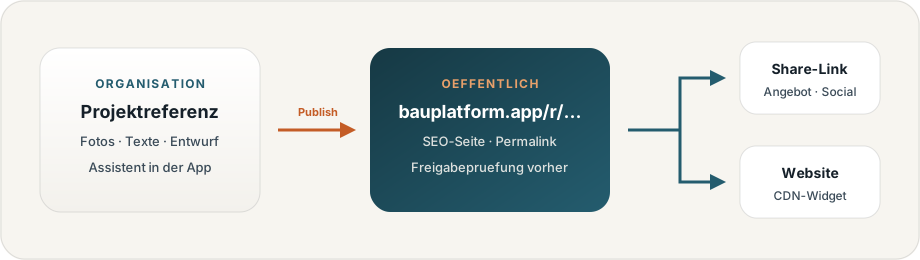
bauplatform.app/r/wierig-profiltechnik/boecken
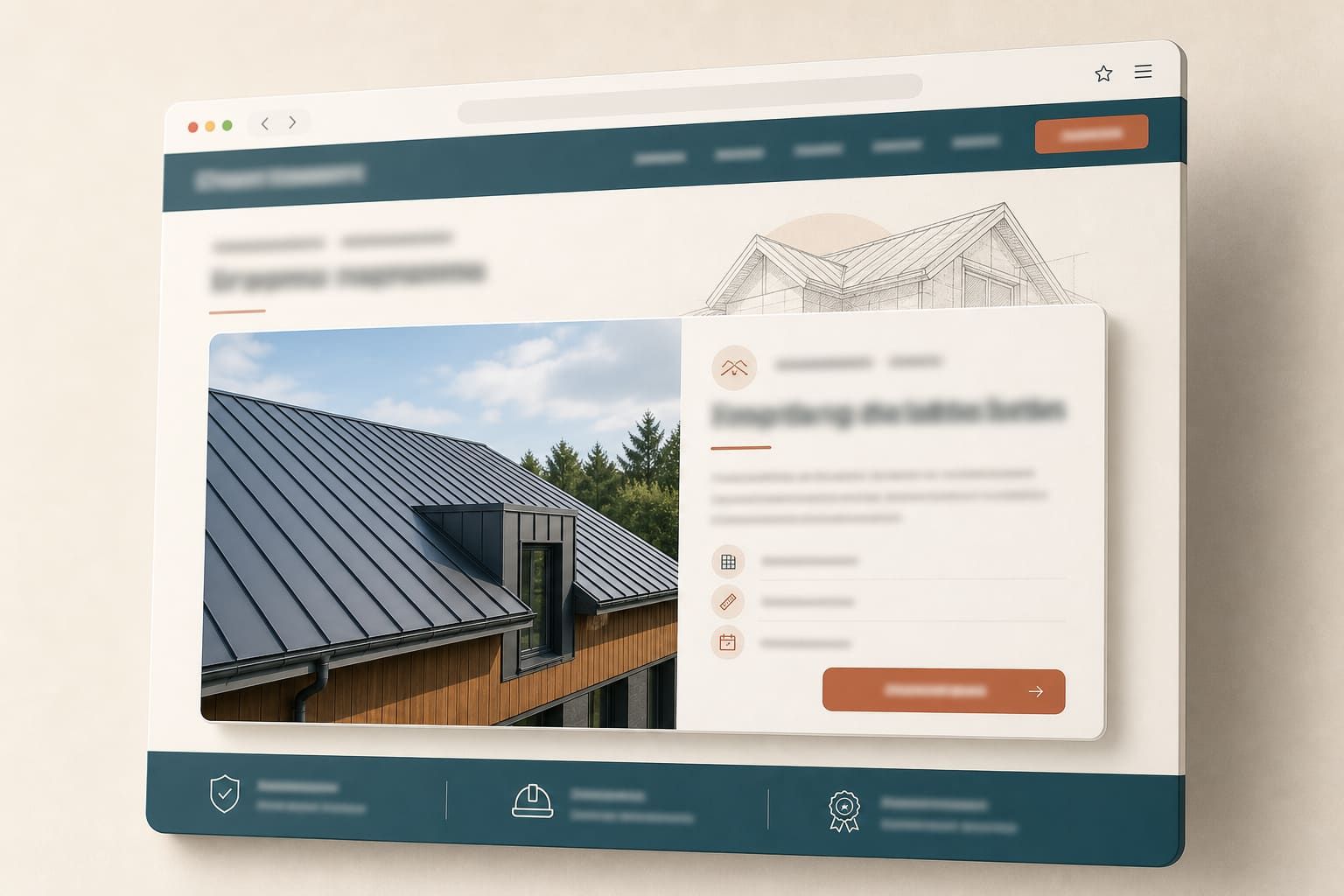
und bettet dieselbe Story als Card auf der Homepage ein.
Voraussetzungen
- Organisation mit Rolle Owner, Admin oder Editor
- Mindestens ein Projekt mit Baustellenfotos in der Akte / den Anhängen
- Fotos, die öffentlich gezeigt werden dürfen (keine Lieferscheine, Ausweise, private Chat-Screenshots)
Kurzanleitung: Referenz in 5 Schritten
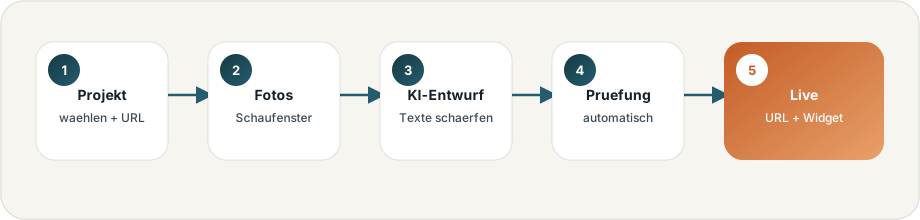
- Öffnen Sie Ihre Organisation → Projektreferenzen (oder vergleichbarer Menüpunkt) → Neue Referenz.
-
Projekt wählen und die öffentliche URL bauen:
bauplatform.app/r/{organisations-slug}/{projekt-slug}(klein, Bindestriche, z. B.wierig-profiltechnik/boecken). - Fotos auswählen — manuell oder per KI-Vorschlag (max. 40) aus der Projektgalerie. Ideal 8–20 klare Baustellenfotos für die Veröffentlichung.
- KI-Entwurf starten (oder manuell weiter). Anschließend Überschrift, Überblick, Timeline und Bildunterschriften prüfen und kürzen.
- Auf dem Publish-Schritt: zuerst optional Speichern (nur Entwurf), dann Veröffentlichen. Es läuft eine automatische Inhaltsprüfung — das kann einige Sekunden dauern.
Speichern vs. Veröffentlichen
- Speichern — legt den Entwurf ab. Nichts wird öffentlich. Sie können später weitermachen.
- Veröffentlichen — speichert und startet die Freigabeprüfung. Erst danach ist die Referenz unter der Permalink-URL und im Widget erreichbar.
Wenn die Veröffentlichung blockiert wird
Die Prüfung schützt Sie und Ihre Kunden: Inhalte mit sensiblen personenbezogenen Daten (z. B. Lieferscheine mit Namen, Telefon, E-Mail), ungeeignete Medien oder interne Dokumente werden abgelehnt.
- Lesen Sie die Gründe auf dem Publish-Schritt (sie bleiben am Entwurf gespeichert).
- Entfernen Sie beanstandete Fotos mit Entfernen — oder gehen Sie zurück zu Bearbeiten und bereinigen Sie die Liste.
- Speichern, dann erneut Veröffentlichen.
Fotos auswählen
Im Assistenten wählen Sie Fotos manuell — oder nutzen Sie KI-Vorschlag (max. 40): Vertex bewertet die Projekt-Thumbnails und lässt Lieferscheine, Screenshots und ähnliches weg. Danach prüfen und kürzen Sie die Auswahl (ideal 8–20 Bilder).
Öffentliche Seite
Nach erfolgreicher Veröffentlichung öffnen Sie den Permalink (z. B.
https://bauplatform.app/r/ihre-firma/projekt-slug). Die Seite ist crawlbar, enthält eine kurze
Zusammenfassung und den Hinweis „Powered by Bauplatform“.
Deaktivieren und löschen
In der Liste der Projektreferenzen können Sie eine aktive Referenz mit dem Augen-Symbol deaktivieren — der öffentliche Link und das Widget sind dann nicht mehr erreichbar; Medien bleiben gespeichert, erneutes Veröffentlichen ist über den Assistenten möglich.
Löschen entfernt den Eintrag dauerhaft inklusive öffentlicher Dateien im Exports-Bucket (Fotos, JSON, Index/Sitemap-Einträge).
Darstellung anpassen
Im Schritt Bearbeiten können Sie Farben (Primär, Akzent, Hintergrund, Text), Schrift und
Eckenradius wählen. Diese Werte werden mit der Referenz veröffentlicht. Auf Ihrer eigenen Website können Sie
dieselben Tokens zusätzlich per CSS überschreiben, z. B.
--bp-override-primary, --bp-override-bg, --bp-override-font auf dem
Widget-Container — ohne die Referenz neu zu publizieren.
Widget auf Ihrer Website einbetten
Im Publish-Schritt (und nach dem Speichern) finden Sie ein Embed-Snippet für das CDN-Widget. Empfohlen: mode="card" — Teaser mit „Mehr sehen“, der sich inline aufklappt.
<div id="bp-project-export" style="width:100%;min-height:240px"></div>
<script
  defer
  src="https://cdn.bauplatform.app/v1/project-export-widget.js"
  organizationSid="IHRE_ORG_SID"
  slug="projekt-slug"
  mode="card"
  containerId="bp-project-export"
></script>
- mode="card" — eine Referenz als aufklappbare Karte
- mode="gallery" — alle veröffentlichten Referenzen der Organisation
- mode="inline" — vollständige Ansicht ohne Teaser
Häufige Fragen
Kann ich Texte später ändern? Ja — Entwurf bearbeiten, speichern und erneut veröffentlichen.
Was passiert mit Fotos? Beim Veröffentlichen werden freigegebene Medien in den öffentlichen Export-Bucket der Organisation kopiert — getrennt von internen Projekt-Uploads.
Wer darf veröffentlichen? Organisations-Owner und -Admins (sowie Editoren, je nach Freigabe in Ihrer Organisation).
Weiter: Organisationen · Bautagesberichte & Fotos · Feature-Beschreibung